学习交流群
群号:834674050
扫码或搜索群号加入 Agent 学习交流群,获取最新教程更新、使用技巧与问题解答。安装包群文件自取。

赞助支持
如果本教程对你有帮助,欢迎微信扫码赞赏,你的支持是持续更新的动力。
教程概览
本教程将带你在 Windows 系统上完成以下全部流程:
Codex 桌面版安装 → Codex++ 增强工具安装 → DeepSeek 大模型配置 → 验证运行
Git 和 Node.js 为可选依赖,不影响基础安装流程。如果你只需要 Codex 进行对话式编程辅助,可以跳过第一步直接进入安装。
Codex Desktop App 是 OpenAI 推出的桌面端 AI 编程助手,拥有图形化界面,能理解代码上下文并自动生成、修改、调试代码,还支持 Computer Use(自动操作桌面)。Codex++ 是一款增强管理工具,可以让你将 Codex 桌面版接入 DeepSeek 等国产大模型,无需 OpenAI 订阅即可使用。
前置条件
在开始安装之前,请确认你的系统满足以下条件:
| 项目 | 是否必须 | 说明 |
|---|---|---|
| 操作系统 | 必须 | Windows 10 (Build 19041+) 或 Windows 11 |
| 磁盘空间 | 必须 | ≥ 500 MB(推荐 1 GB+) |
| 网络 | 必须 | 稳定的网络连接 |
| Git | 可选 | 需要执行代码版本管理任务时安装 |
| Node.js (≥ 18) | 可选 | 需要执行 JavaScript / npm 项目任务时安装 |
第一步:安装基础依赖(可选)
以下步骤不是必须的,但安装后可以让 Codex 桌面版支持更多高级功能,如执行代码任务、管理项目依赖等。你可以现在安装,也可以在日后需要时再补装。
Codex 桌面版本身不强制要求安装 Git 和 Node.js 即可运行。但如果你希望 Codex 执行代码任务、管理项目依赖等高级功能,建议提前安装它们。
1.1 安装 Git
下载 Git for Windows
访问 https://git-scm.com/download/win,页面会自动检测你的系统并提供合适的安装包。
运行安装程序
双击下载的 .exe 文件,安装过程中保持默认选项即可。建议勾选「Git from the command line and also from 3rd-party software」确保 PATH 自动配置。
验证安装
打开 PowerShell 或 CMD,输入:
git --version输出版本号(如 git version 2.47.0.windows.1)即表示安装成功。
1.2 安装 Node.js
下载 Node.js 安装包
访问 Node.js 官网 https://nodejs.org,下载 LTS(长期支持) 版本的 Windows 安装包(.msi)。
运行安装程序
双击下载的 .msi 文件,按照向导进行安装。保持默认选项即可。
验证安装
node -v
npm -v输出版本号(如 v22.16.0 和 10.x.x)即表示安装成功。
第二步:安装 Codex 桌面版
Codex Desktop App 提供四种安装方式,选择最适合你的一种:
方式一:官网直接下载(推荐)
访问 Codex 官方下载页
打开浏览器,访问:
https://chatgpt.com/zh-Hans-CN/codex/页面会自动识别你的系统为 Windows,点击「下载 Windows 版」按钮,获取 .exe 安装包。
运行安装包
双击下载的 .exe 文件,按照安装向导完成安装。安装完成后,桌面会出现 Codex 图标。
方式二:通过 Microsoft Store 安装
打开 Microsoft Store
在 Windows 搜索栏中搜索「Microsoft Store」并打开。
搜索 Codex
在 Microsoft Store 中搜索「Codex」,找到 OpenAI 发布的 Codex 应用,点击「获取 / 安装」。
方式三:PowerShell 一键安装
以管理员身份打开 PowerShell
右键点击「开始」菜单,选择「终端(管理员)」或「Windows PowerShell(管理员)」。
执行安装脚本
powershell -ExecutionPolicy ByPass -c "irm https://chatgpt.com/codex/install.ps1 | iex"脚本会自动下载并安装最新版的 Codex 桌面应用。安装过程中可能需要授权提示。
方式四:微软商店离线安装包(Microsoft Store 无法使用时的备选方案)
部分 Windows 系统(如企业版、精简版)可能无法正常使用 Microsoft Store。此时可以通过微软商店离线解析站手动下载安装包。
打开微软商店离线解析站
在浏览器中访问:
https://store.rg-adguard.net这是一个第三方工具站,可以从微软官方服务器解析并下载 Microsoft Store 中的安装包。
填入 Codex 商店链接
在页面的输入框中粘贴 Codex 的官方商店地址:
https://apps.microsoft.com/detail/9PLM9XGG6VKS右侧下拉框选择 Retail(零售正式版),然后点击对勾按钮搜索。
下载 Codex 安装包
页面会列出所有可用的文件。找到体积最大的 .msixbundle 或 .appx 文件(通常是 Codex 主程序),点击下载。
Codex 且体积最大的那个(一般在几十 MB 左右)。其余小文件是依赖包,通常无需下载。
安装 Codex
双击下载的 .msixbundle 文件,Windows 会自动打开安装界面,点击「安装」即可。
Add-AppxPackage -Path "下载的.msixbundle文件路径"第三步:安装 Codex++
Codex++ 是一个第三方增强管理工具,可以为 Codex 桌面版提供图形化的配置界面。它的核心功能是充当 API 代理,将 Codex 的请求转发到 DeepSeek 等国产大模型,让你无需 OpenAI 订阅也能使用。
下载 Codex++ 安装包
访问 Codex++ 的发布页面获取最新安装包(Windows .exe 安装程序)。
进入仓库后,在 Releases 页面下载最新的 Windows
.exe 安装包。
运行安装程序
双击 .exe 安装文件,选择安装目录(建议选择非系统盘,如 D:\CodexPlusPlus),然后按照向导完成安装。
启动 Codex++ 管理工具
安装完成后,桌面会自动生成「Codex++ 管理工具」快捷方式。双击打开它。
第四步:获取 DeepSeek API Key
注册 / 登录 DeepSeek 开放平台
访问 https://platform.deepseek.com,使用手机号或邮箱注册并登录。
创建 API Key
登录后,进入控制台 → 左侧菜单「API Keys」→ 点击「创建 API Key」。
给 Key 起个名字(如 codex-desktop),然后复制生成的密钥。
充值(可选)
DeepSeek 不提供免费额度,使用前需要在「费用管理」中按需充值,最低 1 元 起充。
配置 DeepSeek 接入 Codex
这里提供两种配置方式,推荐新手使用 Codex++ 管理工具的方式。
方式一:通过 Codex++ 管理工具配置(推荐新手)
打开 Codex++ 管理工具
双击桌面「Codex++ 管理工具」快捷方式。
添加 DeepSeek 供应商
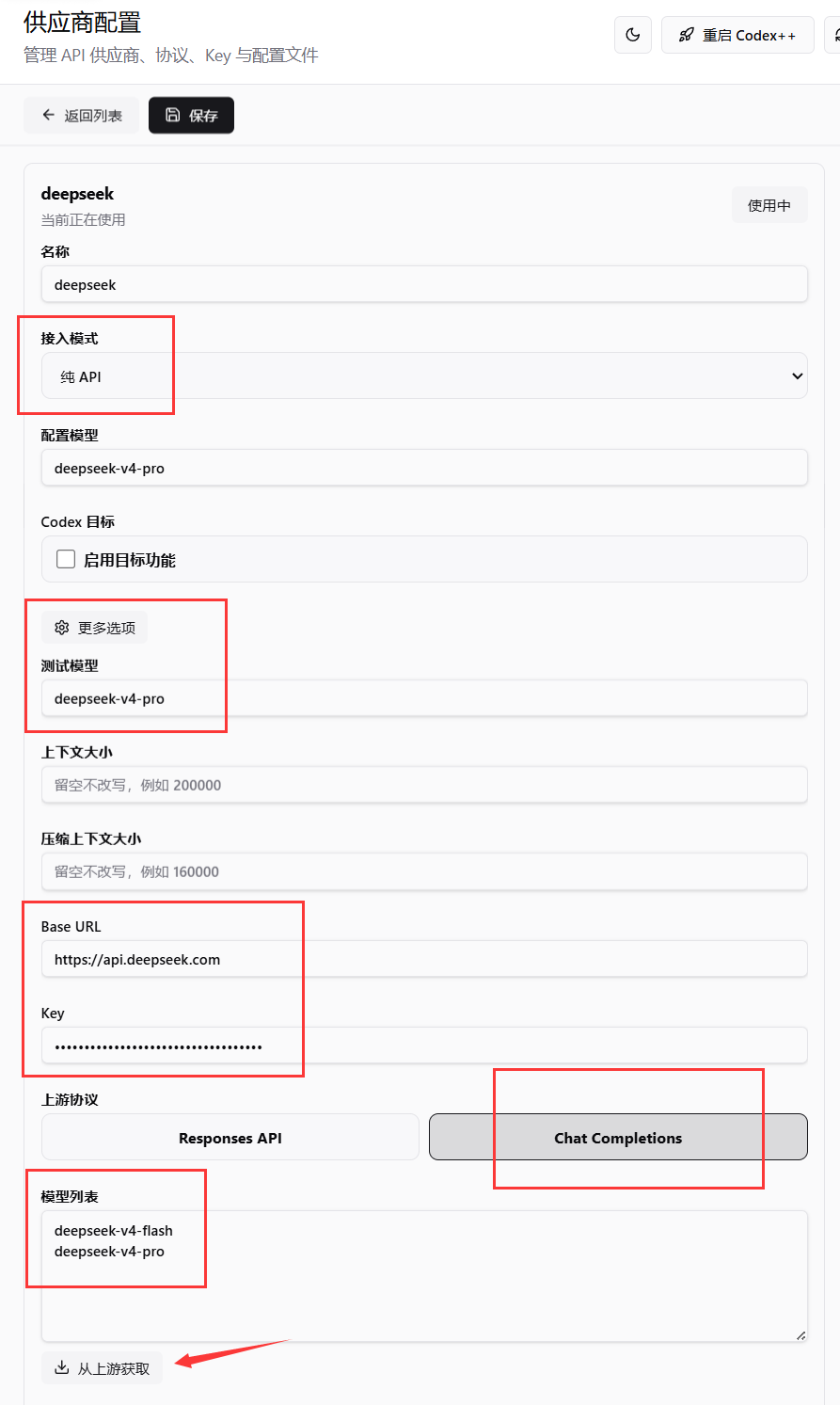
在管理工具界面中,找到「供应商管理」或「模型供应商」选项,点击「添加供应商」,填写以下信息:
| 字段 | 填写内容 |
|---|---|
| 供应商名称 | deepseek(可自定义) |
| 接入模式 | 纯 API |
| 配置模型 | deepseek-v4-pro |
| Base URL | https://api.deepseek.com |
| Key | 你从 DeepSeek 平台获取的 API Key(sk-xxx) |
| 上游协议 | 选择 Chat Completions |
| 模型列表 | deepseek-v4-flash、deepseek-v4-pro |
测试连通性并启动
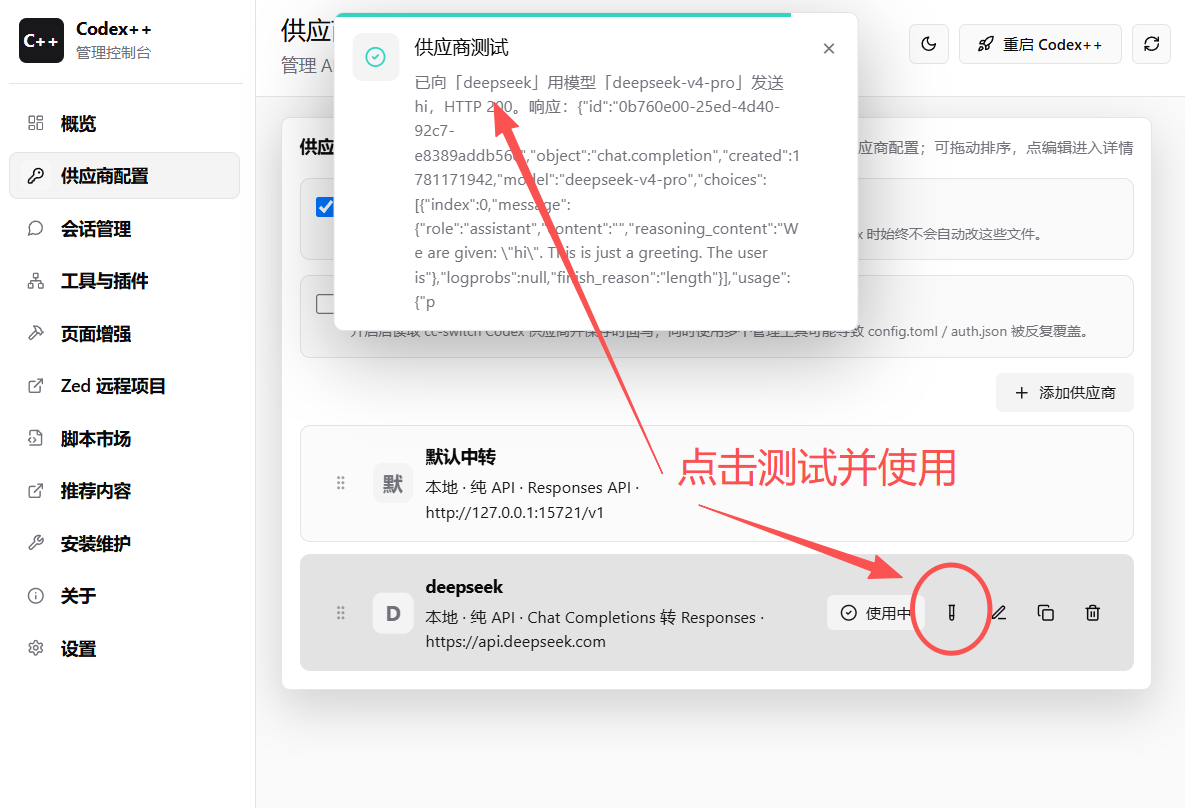
填写完成后,点击「测试」按钮。如果显示 HTTP 200 响应,说明配置正确。然后选择该供应商,点击「使用中」激活。Codex++ 会在后台自动代理请求,将 Codex 桌面版的 API 调用转发到 DeepSeek。
方式二:手动编辑配置文件(进阶用户)
找到配置文件
Codex 桌面版和 CLI 共享同一份配置文件,位于用户目录下:
%USERPROFILE%\.codex\config.toml如果 .codex 文件夹不存在,请手动创建它。
编辑 config.toml
用任意文本编辑器(如 VS Code、记事本)打开 config.toml,添加以下内容:
# ~/.codex/config.toml

model = "deepseek-v4-pro"
model_provider = "custom"

[model_providers.custom]
name = "custom"
wire_api = "responses"
requires_openai_auth = true
base_url = "http://127.0.0.1:57321/v1"设置环境变量
将 DeepSeek API Key 配置为系统环境变量:
# 在 PowerShell 中临时设置(仅当前窗口有效)
$env:DEEPSEEK_API_KEY = "sk-你的密钥"

# 或者永久设置(需要管理员权限)
[System.Environment]::SetEnvironmentVariable("DEEPSEEK_API_KEY", "sk-你的密钥", "User")第五步:验证与测试
通过 Codex++ 管理工具启动
在 Codex++ 管理工具右上角,点击「重启 Codex++」按钮来启动 Codex 桌面版。
绕过登录
由于已通过 Codex++ 直接连接 DeepSeek,无需 OpenAI 账号,会自动绕过官方登录。此时进入的页面为英文界面,可在下一步中切换为中文。
发送测试任务
在 Codex 桌面版的对话框中输入一个简单的问题来测试是否正常工作:
请帮我写一个 Python 函数,计算斐波那契数列的第 n 项。如果 Codex 成功生成代码并返回结果,恭喜你!整个环境已经配置完成。
设置中文界面(需要魔法)
切换中文界面需要魔法(代理)支持。在 Codex 设置中直接修改中文无法正常生效,需要先打开魔法,然后重启 Codex 即可自动变为中文界面。
常见问题
Q1: Codex 桌面版安装失败或无法打开?
请确认你的 Windows 版本为 10 Build 19041 或更高。如果从 Microsoft Store 安装失败(部分企业版、精简版系统可能无法使用 Store),可以依次尝试以下方式:官网下载 .exe 安装包、PowerShell 一键安装脚本、或通过微软商店离线解析站(store.rg-adguard.net)下载 .msixbundle 离线安装。
Q2: Codex 桌面版启动后一直卡在 Logo 页面?
这通常是因为 Codex 无法连接到 API 服务。如果你使用 Codex++,请确保:
• Codex++ 已启动且代理进程正在运行(检查管理工具右上角状态)
• 已在 Codex++ 管理工具中正确配置了 DeepSeek 供应商并点击「使用中」
• Windows 防火墙没有拦截 Codex++ 的本地端口
Q3: 出现 error sending request for url (http://127.0.0.1:...) 错误?
这是 Codex 桌面版与 Codex++ 代理通信失败的典型错误。解决方法:
• 确认 Codex++ 已启动且代理端口正常运行
• 完全退出 Codex 桌面版(系统托盘也要退出),然后通过 Codex++ 管理工具右上角的「重启 Codex++」按钮重新启动
• 检查 Windows 防火墙是否放行了相关端口
Q4: DeepSeek API Key 报错 / 请求失败?
• 检查 API Key 是否正确复制(没有多余空格或换行)
• 确认 DeepSeek 账户已充值(DeepSeek 不提供免费额度,需按需充值,最低 1 元起)
• 在 DeepSeek 开放平台查看是否有调用记录
• 确认 Base URL 填写正确(https://api.deepseek.com,末尾不加 /)
Q5: 如何切换不同的模型?
在 Codex++ 管理工具的供应商管理页面,你可以添加多个供应商(如不同的 DeepSeek 模型或其他国产大模型),点击对应的「使用中」即可切换。也可以在供应商配置中切换「配置模型」字段。
Q6: 中文界面设置后没有生效?
在 Codex 设置中直接切换中文可能无法正常生效。需要先开启代理(魔法),然后重启 Codex 桌面版,界面即可自动变为中文。
Q7: 在 Codex 中发送图片后报错?
DeepSeek 模型暂时无法识别图片,请勿在对话中发送图片,否则会导致报错且无法使用。如果任务涉及图片识别需求,建议改用支持多模态的模型。
Q8: Codex 桌面版和 CLI 有什么区别?
| 特性 | Codex Desktop App | Codex CLI |
|---|---|---|
| 界面 | 图形化桌面应用 | 终端命令行 |
| 安装方式 | exe / Microsoft Store / PS脚本 / 离线包 | npm install -g @openai/codex |
| Computer Use | 支持(自动操作桌面) | 不支持 |
| 并行任务 | 支持多个 Agent 并行 | 支持 |
| 适合人群 | 偏好图形界面的用户 | 终端重度用户 |
配置文件参考
以下是 ~/.codex/config.toml 的完整配置示例。大多数用户通过 Codex++ 管理工具配置即可,Codex++ 会自动写入此文件,无需手动编辑。
# Codex 配置文件(桌面版和 CLI 通用)
# 路径: %USERPROFILE%\.codex\config.toml
# 注意:使用 Codex++ 管理工具时,此文件由 Codex++ 自动维护,无需手动编辑。

# 默认使用的模型
model = "deepseek-v4-pro"

# 供应商名称(与下方 model_providers 中的 key 对应)
model_provider = "custom"

# 定义自定义供应商
[model_providers.custom]
name = "custom"
wire_api = "responses"
requires_openai_auth = true
base_url = "http://127.0.0.1:57321/v1"
# base_url 指向 Codex++ 本地代理地址,由 Codex++ 自动转发到 DeepSeek APIDeepSeek 可用模型列表
| 模型名称 | 说明 |
|---|---|
deepseek-v4-flash | 轻量快速模型,适合日常编程辅助和快速问答 |
deepseek-v4-pro | 高性能模型,适合复杂代码生成、重构与逻辑推理 |
环境变量速查
| 变量名 | 说明 | 示例值 |
|---|---|---|
DEEPSEEK_API_KEY | DeepSeek API 密钥(手动配置时使用) | sk-xxxxxxxxxxxxxxxx |
OPENAI_API_KEY | OpenAI API 密钥(使用 OpenAI 原生服务时) | sk-proj-xxxx |
CODEX_MODEL | 覆盖默认模型(可选) | deepseek-v4-pro |